

Consultar la biblioteca
PúblicoBuscar publicaciones, leer su ficha, descargarlas o pedirlas, y usar su cuenta.
Qué es la biblioteca virtual
La biblioteca virtual reúne las publicaciones del Centro de Documentación del Centro Centroamericano de Población (CCP) de la Universidad de Costa Rica: libros, artículos, informes, tesis, boletines y otros documentos sobre población, salud y desarrollo.

Para buscar, leer las fichas y descargar los documentos de acceso abierto no hace falta una cuenta. Algunos documentos son de acceso restringido : se ve su ficha, y el documento se le pide a la biblioteca con un formulario (vea Solicitar un documento restringido).
Muchas publicaciones vienen de otros repositorios, como el SIBDI o Kérwá de la UCR. En ese caso la ficha trae también el enlace a su registro original.
Buscar publicaciones
El buscador está en el inicio y arriba de la lista de publicaciones.

- Escriba una o varias palabras: del título, el nombre de un autor, un tema o el tipo de documento (por ejemplo fecundidad Costa Rica o Rosero).
- Pulse Buscar o la tecla Enter.
Aparecen las publicaciones que tienen todas las palabras, en cualquiera de esos campos. Si salen demasiadas, agregue una palabra más; si no sale ninguna, quite alguna.
Desde el inicio también puede explorar: Explorar por tipo muestra cuántas publicaciones hay de cada tipo (al tocar uno, salen de la más reciente a la más antigua), y los enlaces Las más recientes y Las más visitadas abren la lista completa en ese orden.
Búsqueda avanzada
Para búsquedas más precisas, toque Búsqueda avanzada en el buscador. Cada línea es una condición con cuatro partes:

| Parte | Qué elegir |
|---|---|
| Operador | Y: debe cumplirse junto con las demás. O: basta con esta o con la anterior. NO: deja fuera lo que la cumple. |
| Campo | Cualquier campo, Título, Autor, Tipo de documento, Año o Tema. |
| Condición | Para textos: contiene, es exactamente, comienza con o termina con. Para el año: es exactamente, antes de o después de. |
| Término | Lo que busca: una palabra, un nombre o un año. |
- Llene la primera línea.
- Toque Agregar una línea para cada condición más (hasta 10). La quita una línea y Limpiar las vacía todas.
- Pulse Buscar.
Un ejemplo
Para los documentos de Rosero sobre fecundidad publicados después de 2010:
- Autor · contiene · Rosero
- Y · Tema · contiene · fecundidad
- Y · Año · después de · 2010
Las condiciones unidas con Y se agrupan primero: A Y B O C encuentra lo que cumple A y B, o lo que cumple C.
Cuando llega a la lista desde una categoría (un tipo del inicio, o un autor o un tema de una ficha), esa categoría aparece como una línea fija: Autor es …. No se edita; si quiere otra, quítela con su equis y agregue una línea nueva.
Los resultados: ordenar, filtrar y compartir
Los resultados se muestran en una tabla de 20 publicaciones por página, con su título, autores, año, tipo y visitas. El candado junto al título indica que el documento es de acceso restringido.

Ordenar
Toque el encabezado de una columna para ordenar por ella; tocarlo otra vez invierte el orden (la flecha ▲ o ▼ indica cuál está activo). Las publicaciones sin ese dato (sin año, por ejemplo) quedan siempre al final.
Filtrar
Al lado de la tabla (debajo, en un teléfono) están los tipos, los temas más frecuentes y los autores más frecuentes de lo encontrado, con cuántas publicaciones tiene cada uno. Al tocar uno, la búsqueda se limita a él. Los filtros activos aparecen sobre la tabla: la equis de cada uno lo quita y Quitar todos vuelve a la lista completa.
Compartir
El botón Compartir copia el enlace de esa búsqueda, con sus filtros y su orden: quien lo abra ve los mismos resultados.
La ficha de una publicación
Al tocar un título se abre su ficha: autores, tipo, año, publicador, resumen y temas. Desde ahí:
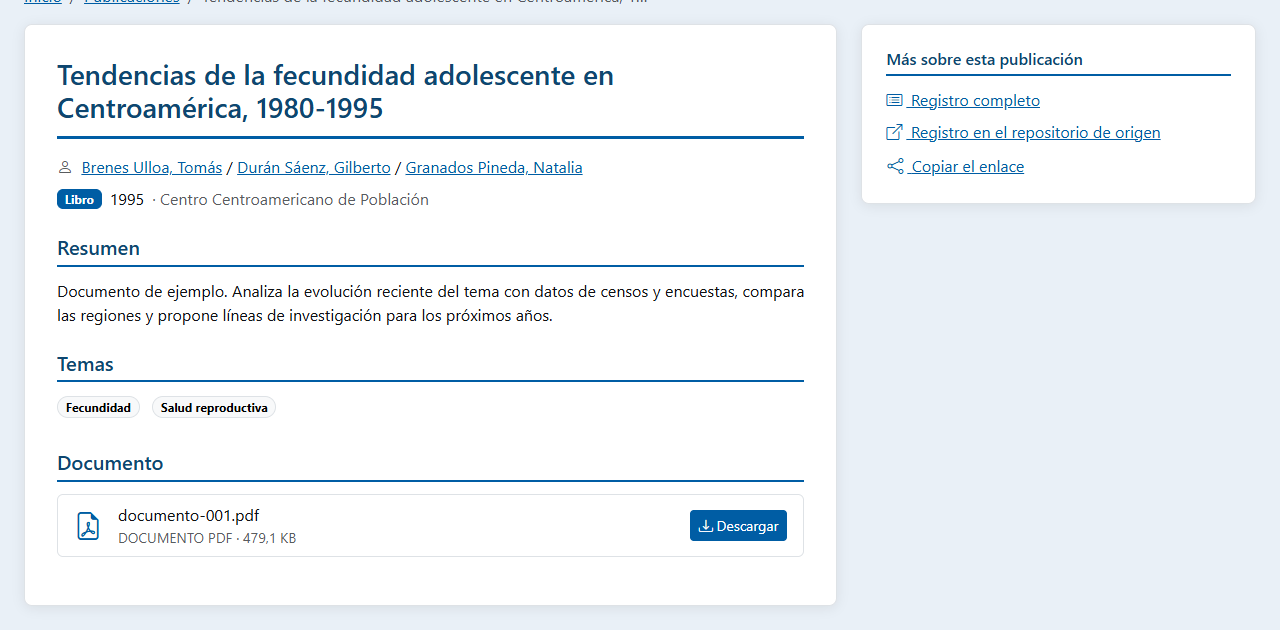
- El nombre de un autor, el tipo o un tema abre la lista de las demás publicaciones con ese dato.
- Registro completo muestra todos los datos bibliográficos (DOI, ISBN, ISSN, procedencia, fuente...).
- Si la publicación viene de otro repositorio, un enlace abre su registro allá.
- Copiar el enlace copia la dirección de la ficha, para citarla o enviarla.
Cada vez que alguien abre una ficha, suma una visita: es el dato de la columna Visitas y del orden Las más visitadas.
Descargar o consultar el documento
En la ficha, la parte Documento dice cómo obtenerlo:
- Descargar: el archivo está guardado en la biblioteca. Al lado se indican su formato y su tamaño.
- Ver el documento en su repositorio: el documento está en otro repositorio y el enlace lo abre allá.
- Solicitar documento: es de acceso restringido; vea la sección siguiente.
Si la ficha dice que la biblioteca no tiene el documento en formato digital, escriba a biblioteca.ccp@ucr.ac.cr para consultarlo.
Solicitar un documento restringido
Los documentos de acceso restringido no se descargan directamente: se le piden a la biblioteca, que los envía por correo o explica por qué no es posible.

- En la ficha del documento, toque Solicitar documento.
- Llene sus datos: correo, nombre completo, identificación (carné universitario, cédula o pasaporte), teléfono, institución y país. Si ingresó con su cuenta, no se los pide: la solicitud queda a su nombre.
- Marque la casilla de verificación («No soy un robot») y toque Enviar solicitud.
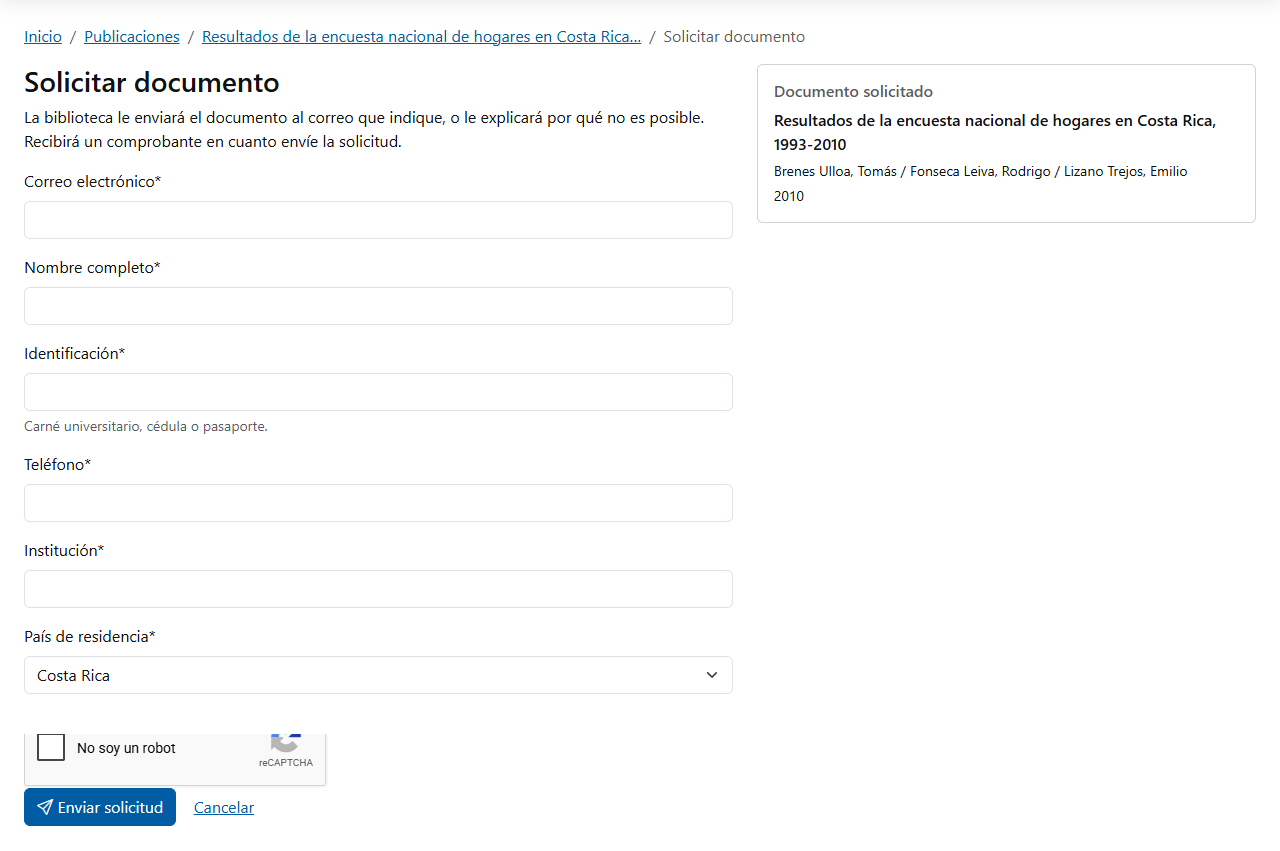
En seguida le llega un comprobante al correo que indicó. Cuando la biblioteca atiende la solicitud, le escribe a ese mismo correo:
- con el documento adjunto, si es pequeño;
- con un enlace de descarga, si es grande. El enlace es personal y vale 7 días; si vence, escriba a la biblioteca para que se lo envíe de nuevo;
- o con el motivo, si no se lo puede enviar.
Su cuenta
Para consultar la biblioteca y solicitar documentos no necesita una cuenta. Si ya tiene una, ingresar le ahorra llenar sus datos en cada solicitud.

Ingresar
- Toque Ingresar, arriba a la derecha.
- Escriba su correo y su contraseña. El personal del CCP escribe su usuario del CCP (sin @) y la contraseña de la red del CCP.
Después de varios intentos fallidos seguidos, el ingreso se bloquea unos minutos para proteger la cuenta.
Su perfil
Con la sesión iniciada, su nombre aparece arriba: tóquelo para abrir su perfil, donde puede actualizar su nombre, teléfono, identificación, institución y país. El correo no se cambia ahí, porque es con lo que ingresa: si necesita cambiarlo, escriba a la biblioteca.
Para salir, use Salir junto a su nombre, sobre todo en una computadora compartida.
Recuperar o cambiar la contraseña
Si la olvidó
- En Ingresar, toque ¿Olvidó su contraseña?
- Escriba el correo de su cuenta y envíe el formulario.
- Abra el correo que le llega y siga el enlace para elegir una contraseña nueva. El enlace vale 2 horas.
Por seguridad, la página dice lo mismo exista o no una cuenta con ese correo. Si no le llega nada, revise el correo no deseado o escriba a la biblioteca.
Cambiarla
Con la sesión iniciada, en su perfil, toque Cambiar la contraseña. Le pide la actual y la nueva dos veces.
Accesibilidad
El botón de accesibilidad, arriba a la derecha, abre un panel para ajustar la página a su gusto:

- Tamaño del texto: agrandarlo, achicarlo o volver al normal.
- Alto contraste, Subrayar los enlaces, Fuente legible, Más espacio entre letras y líneas, Reducir el movimiento y Cursor grande.
El navegador recuerda lo que elija para las próximas visitas. Restablecer vuelve todo a como estaba.
Toda la página se puede usar con el teclado: Tab recorre los enlaces y botones, y el primer Tab ofrece Saltar al contenido.
¿Necesita más ayuda?
El Centro de Documentación del CCP le ayuda con lo que no encuentre o no pueda descargar:
- Correo: biblioteca.ccp@ucr.ac.cr
- Teléfono: (+506) 2511-1716
- Horario: lunes a viernes, de 7 a. m. a 12 m. d. y de 1 p. m. a 4 p. m.
Los mismos datos, con la ubicación del Centro de Documentación, están al pie de todas las páginas.
¿No encontró lo que buscaba? Escriba a biblioteca.ccp@ucr.ac.cr o vea las demás guías.